Как включить и настроить HDR в GTA 6 на PS5 и Xbox Series X|S
Чтобы настроить HDR в GTA 6, сначала включите расширенный диапазон яркости на телевизоре и консоли. На PS5 в самой игре есть отдельный переключатель HDR. На Xbox Series X и Series S режим включается через системный Allow HDR10. После системной калибровки откройте меню паузы, выберите Settings, затем Display и HDR Calibration. Если консоль и экран уже настроены, можно сразу перейти к трём ползункам игры.
Включайте расширенный формат для того HDMI-входа, к которому подключена консоль. На некоторых телевизорах он называется Enhanced format или Input Signal Plus. Выберите игровой профиль, пока экран получает HDR. Для настройки HDR10 Rockstar рекомендует отключить Dynamic Tone Mapping, если он включён, и выбрать HGiG, если телевизор предлагает такой режим. При динамическом отображении телевизор сам меняет яркость сигнала, поэтому порог видимости тестового рисунка бывает трудно заметить. Справка Rockstar по HDR
Как включить HDR на PS5 и PS5 Pro
- На консоли откройте Настройки, Экран и видео, Вывод видео. В пункте HDR выберите Включать, если поддерживается (On When Supported).
- В том же меню запустите Регулировку HDR (Adjust HDR). Первые два экрана с солнцем помогают задать верхнюю границу яркости. Третий экран задаёт уровень чёрного. Настраивайте каждый тест по видимости символа. Настройки HDR на PS5
- В GTA 6 нажмите Options и откройте Settings. Кнопками L1 и R1 перейдите во вкладку Display. Проверьте, что HDR стоит на On, затем откройте следующую строку, HDR Calibration. Кадры меню PS5
Как включить HDR на Xbox Series X и Series S
- Нажмите кнопку Xbox, откройте Profile & system, затем Settings. Перейдите в General, TV & display options, Video modes и включите Allow HDR10. Для калибровки именно в HDR10 временно снимите флажок Dolby Vision for Gaming, если он был включён.
- Вернитесь в TV & display options. В 4K TV details можно проверить, распознаёт ли Xbox поддержку HDR у подключённого экрана. Затем откройте Calibrate HDR for games. Первым идёт тёмный узор, после него два светлых теста для небольшого яркого участка и для всего экрана. Меняйте значение крестовиной по подсказке на каждом экране. Мастер калибровки Xbox
- В меню паузы GTA 6 откройте Settings, Display, затем HDR Calibration. На Xbox HDR включается через настройки консоли, поэтому в игре сразу ищите строку калибровки. Меню игры на PS5 и Xbox
В карточке GTA 6 в Xbox Store указан HDR10. На совместимом телевизоре Xbox также умеет выводить HDR10-игры с Dolby Vision for Gaming. Проверить текущий формат можно в сведениях о сигнале на самом телевизоре при запущенной игре. Auto HDR предназначен для игр, которые выводят изображение в SDR. GTA 6 в Xbox Store · Dolby Vision на Xbox
Что делать, если есть только Brightness Calibration
На Xbox в меню Display можно встретить строку Brightness Calibration. Если ищете HDR Calibration и видите только её, откройте сведения о текущем HDMI-сигнале на телевизоре, пока игра запущена. При SDR проверьте Allow HDR10 и расширенный формат нужного HDMI-входа. Если между консолью и телевизором стоит ресивер, попробуйте подключить консоль напрямую штатным кабелем. После смены режима закройте игру полностью и откройте снова, если меню осталось прежним. Запись меню Xbox на 7:29
Как настроить HDR в ГТА 6 под свой экран
Внутри игры можно отдельно подстроить яркость обычных светлых поверхностей, блики и тени. Начальные значения на PS5 указаны в самом меню (Max Brightness 600, Black Levels 50 и Paper White 50). Крестовина меняет выбранный ползунок, R1 переключает тестовые кадры, треугольник скрывает меню, квадрат вызывает Restore Default. Чтобы завершить, нажмите крестик (Continue). Кружок возвращает назад. На Xbox смотрите на подписи к кнопкам в игре.
- Paper White, яркость обычных светлых поверхностей. На PS5 нажимайте R1, пока не появится дневной кадр с катером. Посмотрите на белый борт и лица. Если днём они выглядят тускло, немного поднимите значение. Если светлые поверхности утомляют глаза, уменьшите его. Настраивайте при том освещении, при котором обычно играете.
- Max Brightness, пиковая яркость. Вернитесь к первому тесту и найдите значение, при котором логотип Rockstar едва виден на светлой плашке. Если логотип всё время сливается с плашкой, проверьте режим тонального отображения телевизора. Когда плашка всё равно не помогает, возьмите за ориентир измеренный пик вашего экрана в игровом HDR-режиме, если он известен. Проверьте блики в обоих кадрах с лодками. На белом корпусе и воде должны оставаться различимыми переходы между светлыми участками.
- Black Levels, уровень чёрного. С открытой панелью выделите эту строку на первом тестовом экране. Подберите значение, при котором тёмный узор едва проступает. Проверьте ночной кадр. Если в тени пропадают контуры предметов, слегка поднимите значение. Если ночь выглядит серой, опустите. На OLED в тёмной комнате можно попробовать более низкое значение и снова проверить, видны ли тёмные детали.
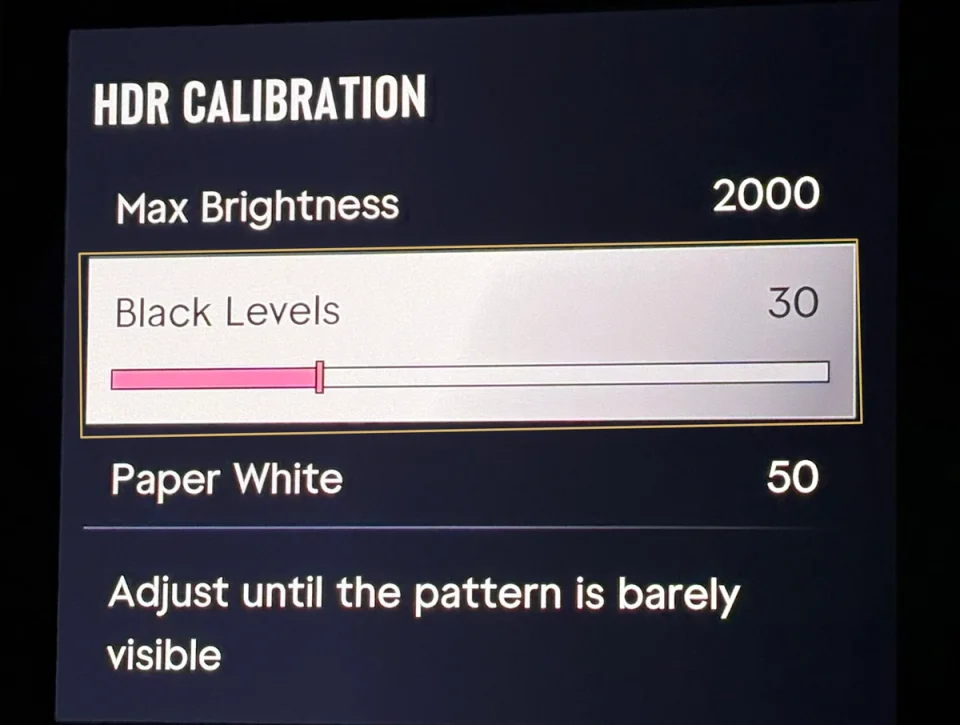
Фото меню из замеров HDR Game Analysis на PS5 Pro. На снимке показаны значения тестировщика.
В ГТА 6 после изменения Paper White снова проверьте яркие блики. В тесте HDR Game Analysis на PS5 Pro при Max Brightness 1000 и Paper White 50 пик был около 960 нит. При том же Max Brightness и Paper White 35 он снизился примерно до 620 нит. Нитами измеряют яркость. Если после снижения Paper White блики потеряли выразительность, понемногу поднимайте Max Brightness и смотрите, как меняется вся сцена. Замеры HDR Game Analysis
Как проверить настройки в самой игре
Остановитесь у въезда в крытый гараж. В одном кадре можно проверить, как выглядит светлый фасад снаружи и различимы ли колонны в глубине. Если фасад выглядит естественно, а тёмные колонны сливаются со стеной, начните с Black Levels. Если комфортная яркость фасада изменилась вместе с бликами на машинах, снова проверьте пару Paper White и Max Brightness.
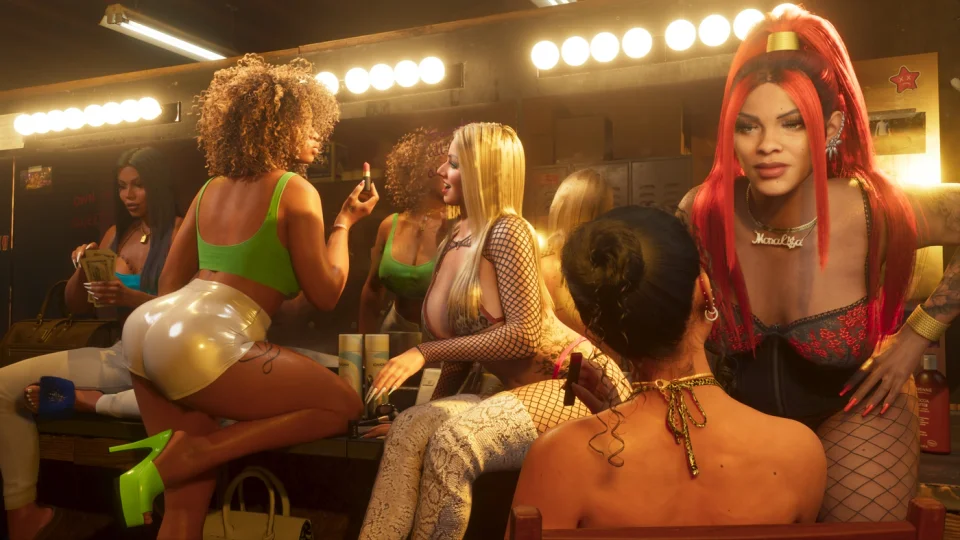
Официальный кадр Rockstar Games из галереи GTA VI. Галерея скриншотов
Для сравнения со стандартным диапазоном яркости, SDR, на PS5 переключите игровой HDR на Off при системном режиме Включать, если поддерживается. На Xbox снимите флажки Allow HDR10 и Dolby Vision for Gaming в Video modes и снова запустите игру. Проверьте режим на телевизоре. Сравнивайте один и тот же ракурс, время суток и свет в комнате.